vmware workstation 8使用教學

於是找了虛擬軟體,VMwareWorkstation8,可以在MS下把LINUX灌在VM,想要練LINUX就開來玩。下面就介紹幾個我最常用的功能。安裝虛擬作業系統時,可以調整 ...,複製「虛擬站台」有兩方法「Createalinkedclone」複製一份「虛擬站台」並且「Snapshot(快照)」,「linkedc...

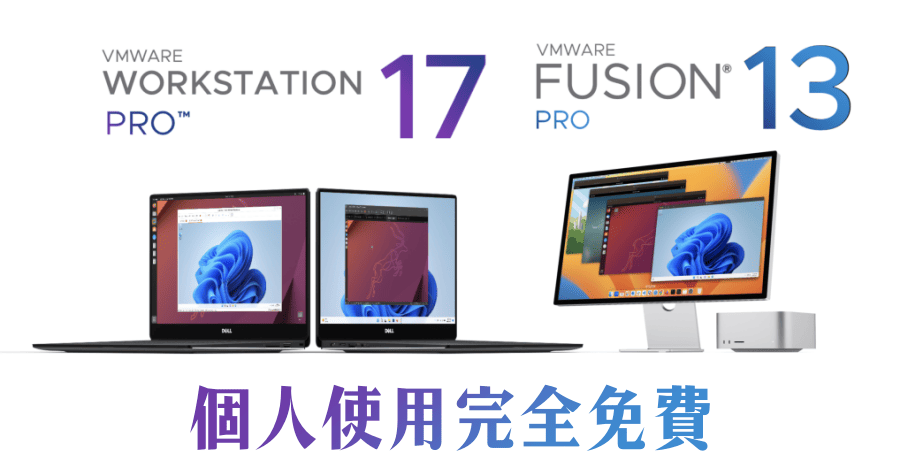
【免費個人使用】如何下載VMware Workstation Pro!完整教學!

VMwareWorkstationPro現已免費供個人使用,但下載並不容易。使想知道如何下載VMwareWorkstationPro嗎?這支影片會帶你一步步完成下載和安裝流程!

** 本站引用參考文章部分資訊,基於少量部分引用原則,為了避免造成過多外部連結,保留參考來源資訊而不直接連結,也請見諒 **

Vmware Workstation 8 使用小心得

於是找了虛擬軟體,VMware Workstation 8 ,可以在MS下把LINUX灌在VM, 想要練LINUX就開來玩。 下面就介紹幾個我最常用的功能。 安裝虛擬作業系統時,可以調整 ...

S小魚仔S VMware Workstation 8 使用心得

複製「虛擬站台」有兩方法 「Create a linked clone」 複製一份「虛擬站台」並且「Snapshot (快照)」,「linked clone」會以來源「VM」為基礎,建立 ...

VMware Workstation 8 安裝及使用教學

【軟體類型】:系統虛擬化工具. 官網:http://www.vmware.com/tw/. 首先安裝步驟. 步驟一:選擇「next」. Snap12.jpg. 步驟二:選擇安裝形式. 選擇「next」. Snap13.jpg.

10月教學文

在Hardware Version 8 的CPU 設定裡,勾選一個Virtualize Intel-VT-x/EPT or AMD-V/RVI 選項,然後再到Hyper-V VM 的VMX 檔新增一行hypervisor.cpuid.v0 =  ...

Vmware workstation 8 共享虛擬機之體驗

▽想要將虛擬機器分享,當然先要建立虛擬機器(參考FreeNAS 8 – Vmware 模擬篇),有了虛擬機才能順利地分享,有兩種方式來設定分享,一是利用滑鼠拖曳功能,就是 ...

VMware Workstation 8 - 安裝Windows 8體驗篇

▽「Virtual machine name」內輸入虛擬機器名稱,「Location」則輸入虛擬機器的存放目錄位置,想要改變目錄位置則按下〔Browse〕來變動,確定虛擬機器的名稱與 ...

vSphere 8新手技巧集常見問答解決維運大小事

透過vSphere Client網站的〔動Remote Console〕按鈕,除了可以關聯VMware Remote Console工具外,實際上也可以關聯VMware Workstation,換句話說,如果已經在 ...

如何將Windows 作業系統之虛擬機遷進 遷出虛擬機工作站?

執行快照 前往VM 資訊頁面並點擊Snapshot · 當MergeIDE 安裝完成後,關閉虛擬機 · 回覆到先前的快照狀態(非必要選項) · 匯入該虛擬機於VMware Workstation

作業系統安裝與VMware Workstation Pro 基礎設定[CC字幕]

本教學帶領新手如何在VMware Workstation Pro 上安裝虛擬作業系統以及進行一些基礎的設定。 免費下載微軟官方提供VMware 用 ... 8:31 · Go to channel ...

【免費個人使用】如何下載VMware Workstation Pro!完整教學!

VMware Workstation Pro 現已免費供個人使用,但下載並不容易。使想知道如何下載VMware Workstation Pro 嗎?這支影片會帶你一步步完成下載和安裝流程!


vmwareworkstation8使用教學

於是找了虛擬軟體,VMwareWorkstation8,可以在MS下把LINUX灌在VM,想要練LINUX就開來玩。下面就介紹幾個我最常用的功能。安裝虛擬作業系統時,可以調整 ...,複製「虛擬站台」有兩方法「Createalinkedclone」複製一份「虛擬站台」並且「Snapshot(快照)」,「linkedclone」會以來源「VM」為基礎,建立 ...,【軟體類型】:系統虛擬化工具.官網:http://www.vmware.com/tw/.首先安裝步驟.步驟一:選擇「next」.Snap12.jpg.步驟二...